Se você está vendo anúncios pop-up aleatórias de Engine.trklnks.com dentro do Internet Explorer, Firefox e Google Chrome, então o seu computador está infectado com um adware ou um programa potencialmente indesejado. As Engine.trklnks.com pop-ups são causados por uma extensão suportada por anúncios para o Internet Explorer, Firefox e Chrome, que é distribuído através de várias plataformas de monetização durante a instalação. As extensões do navegador maliciosos normalmente é adicionado quando você instalar outro software livre (gravação de vídeo / streaming, download-gerentes ou criadores de PDF), que tinha empacotado em sua instalação deste programa adware. Quando uma extensão adware está instalado no seu computador, sempre que você vai abrir uma nova guia no Internet Explorer, Firefox e Google Chrome, um anúncio de Engine.trklnks.com pop-up. Outros sintomas comuns incluem:
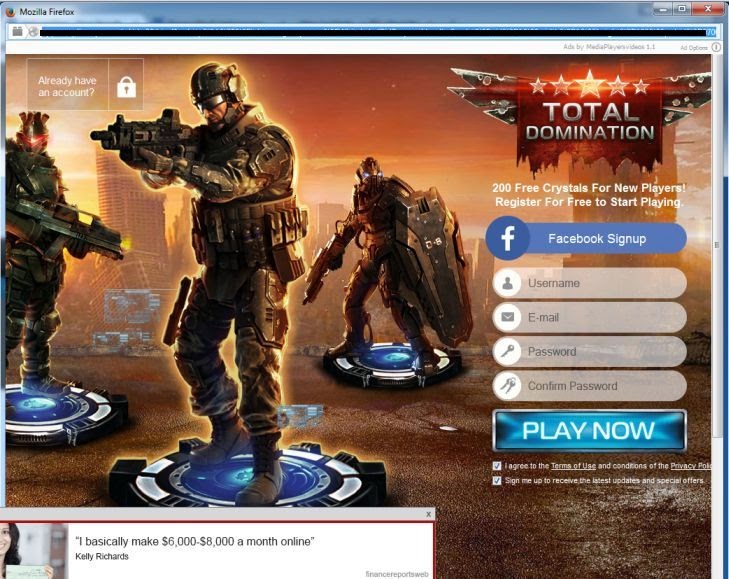
- Publicidade banners são injetados com as páginas da web que você está visitando.
- Texto aleatório página web é transformado em hyperlinks.
- Popups do navegador aparecer que recomendamos atualizações falsas ou outro software.
- Outros programas de adware indesejado pode ser instalado sem o conhecimento do usuário.
Engine.trklnks.com não é em si um domínio malicioso, porém os criminosos cibernéticos estão usando um programa de adware para exibir anúncios deste domínio, obtendo, assim, pay-per-click receita.
Você deve sempre prestar atenção ao instalar o software , porque, muitas vezes, um instalador de software inclui instalações opcionais, tais como o programa que está causando o Engine.trklnks.com redirecionar. Tenha muito cuidado com o que você concorda em instalar. Sempre optar pela instalação personalizada e desmarque qualquer coisa que não é familiar, especialmente software opcional que você nunca quis fazer o download e instalar, em primeiro lugar. Escusado será dizer que você não deve instalar o software que você não confia.
Como remover Engine.trklnks.com anúncios pop-up (Guia de Remoção de Vírus)
Esta página é um guia completo, que irá remover "Engine.trklnks.com" vírus do seu computador e qualquer outro programa de adware que pode ter sido instalado durante o processo de configuração.
Por favor, execute todas as etapas na ordem correta. Se você tiver alguma dúvida ou dúvida em qualquer ponto, PARE e pedir a nossa ajuda.
PASSO 1 : Desinstalar o programa de adware responsável pela Engine.trklnks.com pop-ups
PASSO 2 : Remover Engine.trklnks.com adware do Internet Explorer, Firefox e Google Chrome com AdwCleaner
PASSO 3 : Remover Engine.trklnks.com pop-up vírus com Malwarebytes Anti-Malware grátis
ETAPA 4 : Verifique duas vezes para o "Engine.trklnks.com" malware com HitmanPro
(opcional)
Etapa 5 : Remover Engine.trklnks.com anúncios pop-up a partir do Internet Explorer, Firefox e Google Chrome
PASSO 1: Desinstalar o programa de adware responsável pelas Engine.trklnks.com pop-ups
Nesta primeira etapa, vamos tentar identificar e remover qualquer programa malicioso que pode ser instalado em seu computador.
Para desinstalar um programa a partir do Windows XP, Windows Vista ou Windows 7, clique no botão " Iniciar "botão, em seguida, clique em" Painel de Controle opção de menu ". Se você estiver usando o Windows 8 , simplesmente arraste o ponteiro do mouse para a borda direita da tela, selecione Pesquisar a partir da lista e procure por " painel de controle ".Ou você pode botão direito do mouse em uma parte inferior esquerda canto quente (anteriormente conhecido como o Iniciar botão) e selecione Painel de Controle de lá.
2-Quando o " Painel de Controle janela "abre clique no botão" Desinstalar um programa de opção "em" Programas categoria ". Esta opção é indicada pela seta na imagem abaixo. Se você estiver usando o " modo de exibição clássico "do painel de controle, então você deve clicar duas vezes sobre os" Programas e Recursos "ícone em seu lugar.
Quando os " Programas e Recursos "ou" Desinstalar um Programa "tela é exibida, percorrer a lista de programas instalados e desinstalar Novo Jogador , MediaVideosPlayers , Browsers_Apps_Pro , Salvar passagem , HQualityPro-1.6 , Sm23mS, Salus, Sistema de Rede Driver, SS8, promoções diárias Salvar, o Word Proser, Ambiente de Trabalho Temperatura Monitor, Savepass, HostSecurePlugin, CheckMeUp e HD-V2.2 . Este programa pode ter um nome diferente em seu computador.
Para visualizar os programas mais recentemente instalados, você pode clicar no " Instalado em "coluna para classificar seus programas pela data de instalação. Percorra a lista, e desinstalar qualquer programa indesejado ou desconhecida.
Se você está tendo problemas ao tentar desinstalar um programa, você pode usar o Revo Uninstaller para remover completamente este programa não desejado de sua máquina.
Se você não consegue encontrar todos os programas indesejados ou desconhecidos em sua máquina, então você pode continuar com a próxima etapa.
PASSO 2: Remover Engine.trklnks.com adware do Internet Explorer, Firefox e Google Chrome com AdwCleaner
O utilitário AdwCleaner irá analisar o seu computador e navegador para os arquivos "Engine.trklnks.com" mal-intencionados, extensões do navegador e chaves de registro, que podem ter sido instalados no seu computador sem o seu conhecimento.
1-Você pode baixar AdwCleaner utilitário a partir do link abaixo. LIGAÇÃO ADWCLEANER O DOWNLOAD ( Este link irá abrir uma nova página web de onde você pode baixar "AdwCleaner" )
2- Antes de iniciar AdwCleaner, feche todos os programas abertos e navegadores de internet , em seguida, dê um duplo clique no ícone AdwCleaner . Se o Windows pede-lhe para saber se deseja ou não para executar AdwCleaner, por favor, permita que ele seja executado.
4-Para remover os arquivos maliciosos "Engine.trklnks.com" que foram detectados na etapa anterior, clique em " Limpar "botão.
5- AdwCleaner solicitará que você salve os arquivos abertos ou documentos, como o programa terá de reiniciar o computador. Por favor, fazê-lo e, em seguida, clique no OK botão.
PASSO 3: Remover Engine.trklnks.com vírus pop-up com Malwarebytes Anti-Malware grátis
Malwarebytes Anti-Malware grátis usa tecnologia de ponta para detectar e remover todos os traços de malware, incluindo worms, trojans, rootkits, rogues, dialers, spyware, e muito mais.
É importante notar que o Malwarebytes Anti-Malware funciona bem e deve ser executado ao lado de software antivírus, sem conflitos.
1- Você pode baixar o download Malwarebytes Anti-Malware a partir do link abaixo. Malwarebytes link para download Anti-Malware (Este link irá abrir uma nova página web de onde você pode baixar "Malwarebytes Anti-Malware grátis")
2- Uma vez baixado, feche todos os programas, em seguida, dê um duplo clique sobre o ícone na área de trabalho com o nome " mbam-setup-consumer-2.00.xx " para iniciar a instalação do Malwarebytes Anti-Malware. Você pode ser apresentado com uma caixa de diálogo User Account Control pedindo se você deseja executar esse arquivo. Se isso acontecer, você deve clicar em " Sim "para continuar com a instalação.
3- Quando a instalação começar, você vai ver o Assistente de Configuração de Malwarebytes Anti-Malware que o guiará através do processo de instalação. Para instalar o Malwarebytes Anti-Malware em sua máquina, continue seguindo as instruções clicando no botão " Avançar "botão.
4-Uma vez instalado, o Malwarebytes Anti-Malware é iniciado automaticamente e você verá uma mensagem informando que você deve atualizar o programa, e que uma varredura nunca foi executado no seu sistema. Para iniciar uma verificação do sistema, você pode clicar no botão " Fix Now botão ". Alternativamente, você pode clicar no botão " Digitalizar guia "e selecione" Ameaça de digitalização ", em seguida, clique sobre o "Scan Now" botão.
5-Malwarebytes Anti-Malware irá agora verificar se há atualizações, e se houver, será necessário clicar no botão " Atualizar agora "botão.
6- Malwarebytes Anti-Malware irá agora começar a varredura de seu computador para o vírus Engine.trklnks.com. Quando Malwarebytes Anti-Malware é a digitalização será parecido com a imagem abaixo.
7- Quando a verificação for concluída, você será agora apresentada uma tela mostrando as infecções de malware que Anti-Malware Malwarebytes 'detectar. Para remover os programas maliciosos que Malwarebytes Anti-malware foi encontrado, clique no botão " Quarantine All botão ", e, em seguida, clique no botão" Aplicar agora "botão. Por favor, note que as infecções encontradas pode ser diferente do que é mostrado na imagem.
8- Malwarebytes Anti-Malware vai agora colocar em quarentena todos os arquivos maliciosos e chaves de registro que ele foi encontrado. Ao remover os arquivos, Malwarebytes Anti-Malware pode exigir uma reinicialização de modo a remover alguns deles. Se ele exibe uma mensagem informando que ele precisa para reiniciar o seu computador, por favor, permita que ele faça isso. Depois que o computador será reiniciado, você deve abrir o Malwarebytes Anti-Malware e realizar outra "Threat Scan" varredura para verificar se não há ameaças restantes
ETAPA 4: Verifique duas vezes para o "Engine.trklnks.com" infecção por malware com HitmanPro
HitmanPro é um segundo scanner opinião, projetado para resgatar o seu computador contra malware (vírus, trojans, rootkits, etc.) que infectaram seu computador, apesar de todas as medidas de segurança que tomou (tais como software anti-vírus, firewalls, etc.) . HitmanPro é projetado para trabalhar ao lado de programas de segurança existentes, sem conflitos. Faz a varredura do computador de forma rápida (menos de 5 minutos) e não abrandar o computador.
1- Você pode baixar HitmanPro partir do link abaixo: HITMANPRO link Download (Este link irá abrir uma nova página web de onde você pode baixar "HitmanPro")
2-Dê um duplo clique no arquivo chamado " HitmanPro.exe "(para as versões de 32 bits do Windows) ou" HitmanPro_x64.exe "(para as versões de 64 bits do Windows). Quando o programa começa, você será presenteado com uma tela de início como mostrado abaixo. Clique no botão " Avançar "botão, para instalar HitmanPro em seu computador.
3- HitmanPro vai agora começar a varredura de seu computador para Engine.trklnks.com arquivos maliciosos.
4- Quando terminar ele irá mostrar uma lista de todos os malwares que o programa encontrado, como mostrado na imagem abaixo. Clique no botão " Avançar "botão, para remover vírus Engine.trklnks.com.
5- Clique no botão " Ativar licença livre botão "para iniciar a livre Trial de 30 dias , e remover todos os arquivos maliciosos de seu computador.
(Opcional) Etapa 5: Remover Engine.trklnks.com anúncios pop-up a partir Firefox e Google Chrome
Se você ainda estiver enfrentando problemas com os Engine.trklnks.com anúncios pop-up no Internet Explorer, Firefox ou Chrome, teremos de redefinir seu navegador para suas configurações padrão. Esta etapa deve ser realizada somente se os problemas não foram resolvidos pelas etapas anteriores.
REPOR FIREFOX
Se você está tendo problemas com o Firefox, redefini-lo pode ajudar. O recurso de redefinição repara diversos problemas, restaurando Firefox ao seu estado original de fábrica, poupando seu informações essenciais, como bookmarks, senhas, formulário web informações, histórico de navegação e separadores abertos auto-preenchimento.
1- No canto superior direito da janela do Firefox, clique no botão de menu Firefox ( [Imagem: botão Menu Firefox]), em seguida, clique no botão " Ajuda (" [Imagem: botão Ajuda Firefox]botão).
2- A partir da Ajuda menu, selecione Informações Solução de problemas .
Se você não conseguir acessar o menu Ajuda, digite about: apoio na barra de endereços para abrir a página de informações de problemas.
3- Clique no botão " Reiniciar Firefox botão "no canto superior direito da" Informações Solução de problemas página ".
4- Para continuar, clique no botão " Reiniciar Firefox botão "na nova janela de confirmação que se abre.
5- Firefox irá fechar-se e irá reverter para as configurações padrão. Quando ele é feito, uma janela irá listar as informações que foi importado. Clique em " Finish ".
Nota: O seu perfil antigo Firefox será colocado na sua área de trabalho em uma pasta chamada " Dados Firefox Old ". Se a reposição não resolver o seu problema, você pode restaurar algumas das informações não salva por copiar os arquivos para o novo perfil que foi criado. Se você não precisa esta pasta por mais tempo, você deve excluí-lo, pois ele contém informações confidenciais.
REDEFINIR O GOOGLE CHROME
1- Clique no botão de menu principal do Chrome, representado por três linhas horizontais
(  ) .Quando o menu drop-down aparece, selecione a opção Configurações .
2- Configurações do Chrome agora deve ser exibido em uma nova aba ou janela, dependendo da sua configuração. Em seguida, vá até o final da página e clique no Mostrar configurações avançadas link (como se vê no exemplo abaixo).
3- Configurações avançadas do Chrome agora deve ser exibido. Desça até o Redefinir configurações do navegador seção é visível, como mostrado no exemplo abaixo. Em seguida, clique no navegador Redefinir botão configurações.
4- Um diálogo de confirmação deverá ser exibida, detalhando os componentes que serão restaurados ao seu estado padrão que você deve continuar com o processo de redefinição. Para completar o processo de restauração, clique no Redefinir botão.
Se conseguimos ajudar com problemas de seu computador, então por favor deixe que outras pessoas saibam que este artigo irá ajudá-los!
Você pode compartilhar este artigo no Facebook, Twitter ou Google Plus, usando os botões ao lado.