

Mostrando postagens com marcador Windows 10. Mostrar todas as postagens
Microsoft confirmou que foi parcialmente vazado código-fonte do Windows 10
Vez ou outra, a Microsoft sofre algum vazamento relacionado ao Windows, e isso voltou a ocorrer recentemente. A empresa confirma que parte do código-fonte do Windows 10 circulou no BetaArchive; ele foi removido.
O BetaArchive é um repositório de builds antigas do Windows e macOS, além de jogos. Andrew Whyman, dono do site, diz que os dados vazados somavam 1,2 GB de tamanho.
O código-fonte incluía arquivos relacionados a drivers do Windows 10 para USB, armazenamento e Wi-Fi; compilações da versão "Redstone 2", lançada este ano como o Creators Update; versões do sistema para processadores ARM; mais o kit para montar imagens do Windows 10 Mobile para smartphones.
Esses dados são confidenciais, porém são compartilhados com fabricantes, empresas, governos e outros parceiros que licenciam o Windows 10 através da iniciativa Shared Source.
Será que isso representa um problema de segurança para usuários do Windows 10? Como aponta o Ars Technica, provavelmente não. Algo semelhante já aconteceu em 2004, quando foi vazado o código-fonte do Windows 2000, e isso não levou a uma enxurrada de exploits.
Ainda assim, isso pode ser uma dor de cabeça para a Microsoft. Em março, o Ars Technica recebeu um relato não-confirmado de que os sistemas da empresa com builds do Windows foram hackeados.
E, na última semana, dois homens foram detidos no Reino Unido após serem investigados por acessarem a rede da Microsoft sem autorização. Eles teriam invadido os sistemas da empresa entre janeiro e março; o código-fonte vazado chegou ao BetaArchive no final de março. Whyman, do BetaArchive, acredita que os dois incidentes não são relacionados.
Os dados vazados já não estão mais no repositório; Whyman diz ao The Verge que "nós removemos o arquivo sob nossa própria decisão", sem solicitação da Microsoft.
Windows 10 Terá 'reinstalação via nuvem' em breve
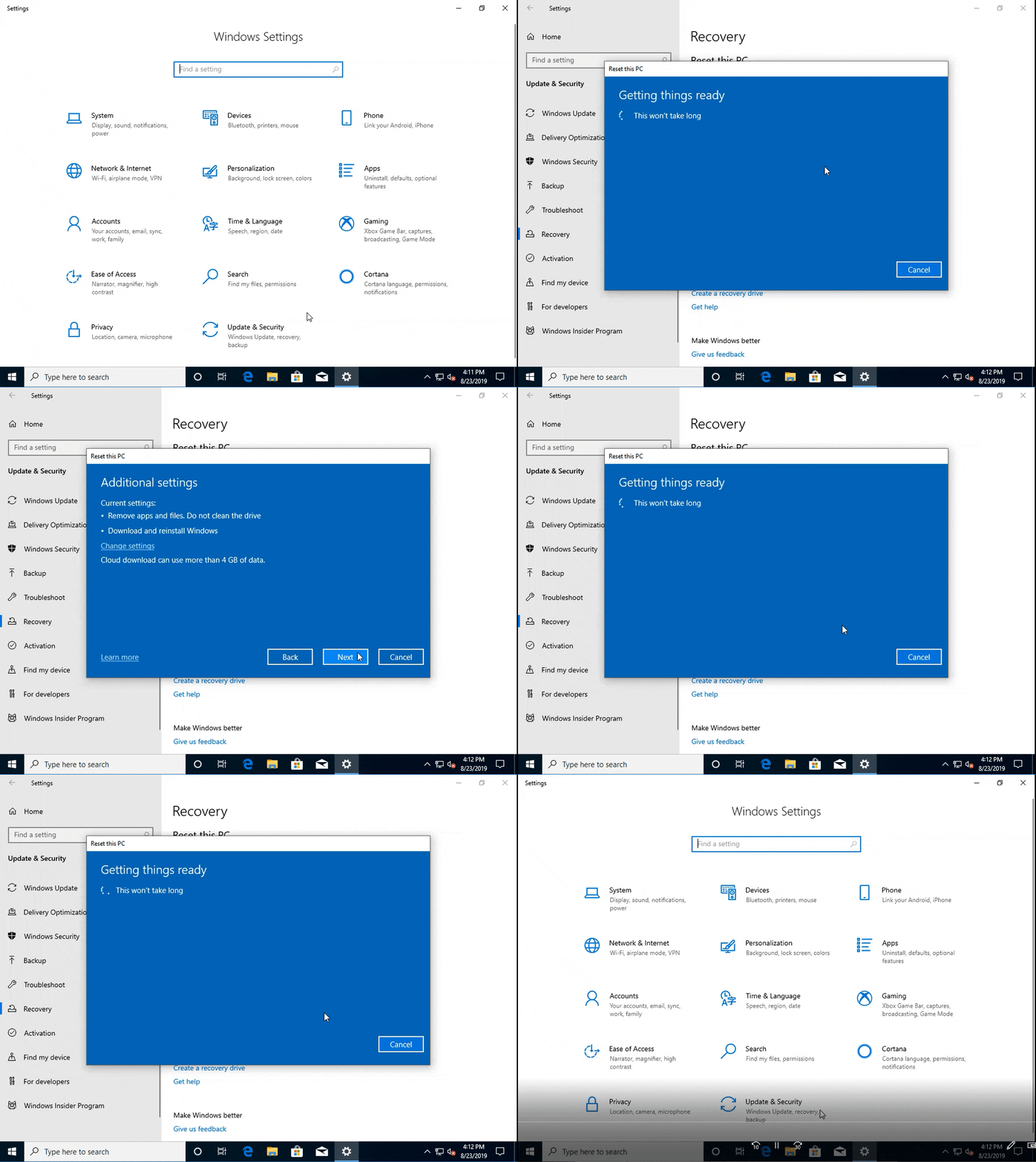
A versão mais recente do Windows 10 Insider Preview Build incluiu uma novidade bacana e com sabor de “já estava na hora”: vai ser possível reinstalar o sistema operacional da Microsoft fazendo o download diretamente da nuvem do Windows.
Semelhante ao recurso disponível para dispositivos Apple há anos (em que ele é iniciado sem um sistema operacional, e então a máquina se conecta à Internet e baixa a versão mais recente do macOS), bastará uma conexão de banda larga e não mais uma partição de backup ou um pendrive.
A Microsoft avisa que o usuário deve prestar atenção durante o processo porque todos os aplicativos instalados no dispositivo são removidos. Se a opção "Remover tudo" estiver selecionada, os dados do usuário também são excluídos.
Novo recurso facilitará processo de formatação/recuperação
Mesma versão será baixada
É bom lembrar que este recurso não é o mesmo "Recuperar da nuvem" disponível em alguns dispositivos com Windows 10 anteriores; a reinstalação via internet estará disponível para todo os usuários do sistema operacional.
A nova opção poderá ser encontrada no menu Redefinir este PC na seção Recuperação das Configurações do Windows. A mesma versão que está no dispositivo é a que será baixada. A Microsoft espera que a novidade sirva de incentivo para que mais usuários migrem para as versões mais recentes do Windows 10.
Fontes
Bug em Atualização do Windows 10 gera uso intenso de CPU pela Cortana
Uma atualização do Windows 10 recentemente disponibilizada pela Microsoft trouxe problemas a alguns usuários do sistema operacional. Segundo vários relatos da comunidade, a versão KB4512941 pode causar um consumo exagerado de processamento por parte da assistente pessoal Cortana.
De acordo com o site Windows Latest, a atualização deveria apenas corrigir alguns problemas com a Área de Trabalho Remota e a Sandbox do sistema, além de outros bugs. Entretanto, o processo SearchUI.exe, que pertence à Cortana, começou a apresentar picos de CPU de até 40% no Gerenciador de Tarefas. Alguns relatos no Reddit mostram confirmam a situação com capturas de tela.
Fonte da imagem: Reprodução/Reddit
Na plataforma de suporte da Microsoft, uma série de usuários relatou o problema de consumo, indicando ainda problemas com os resultados de pesquisas realizadas no sistema. O pior de tudo? Aparentemente, o alto uso de CPU pela cortana nessa atualização foi relatado por alguns testadores do sistema operacional na semana anterior, mas a Microsoft aparentemente ignorou as denúncias.
Fonte da imagem: Reprodução/Windows Latest
A atualização KB4512941 está disponível para quem procura por atualizações automáticas ou manualmente no Windows 10. Por enquanto, a Microsoft ainda não se pronunciou sobre o caso, mas a empresa deve lançar em breve um patch de correção para o problema.
Fontes
Tem o Windows 10? Corrija dezenas de problemas de privacidade com apenas um clique!
Uma ferramenta criada pela pXc-coding permite, com apenas um click, corrigir dezenas de problemas de privacidade já divulgados no Hackers Portugal.
Estes problemas são causados pelas definições de privacidade que o Windows 10 tem e que, por defeito, deixam muito a desejar segundo informações de investigadores de segurança.
Apelidada como a primeira ferramenta “antispy” para o Windows 10, nos últimos dias já teve milhões de downloads e a sua popularidade continua a aumentar.
A utilização da ferramenta DoNotSpy10 é muito simples: basta executares o ficheiro e seleccionares o que queres remover/desactivar. Se não sabes para o que é que a opção serve, clica na opção e aparece-te uma descrição do lado direito a indicar o que é que ela faz.
Aqui fica um print da aplicação:
Interessado?
Faz aqui o download!
Interessado?
Versão pro
Como usar o próprio Windows para buscar por ameaças no seu PC
Manter seu computador protegido é extremamente importante nos dias atuais. No entanto, nem todo mundo pode arcar com o pagamento de um antivírus profissional ou confia em softwares gratuitos. A boa notícia é que você pode usar o próprio Windows para escanear o seu PC e buscar por arquivos maliciosos. Veja como fazer isso no tutorial abaixo, feito com o Windows 10:
1. No site da Microsoft, baixe a “Ferramenta de Remoção de Software Mal-Intencionado do Microsoft Windows”;
Link para baixar o programa
2. Execute o arquivo e selecione o tipo de checagem que será feita. No exemplo, nós optamos pelo “Exame Rápido”;
3. Aguarde o processo, ele poderá demorar alguns minutos;
4. Ao final, confira os resultados do exame. Pronto, seu computador está mais protegido. Vale lembrar que, mesmo assim, é aconselhável utilizar algum software antivírus complementar.
Via Olhar Digital
Como ativar o 'Modo Deus' no Windows 10
Pode ser um pouco confuso ficar alternando entre diferentes espaços para realizar ajustes na máquina. Não seria mais fácil se todas as configurações fossem acessíveis em um só lugar? Felizmente, é possível fazer isso.
O recurso é conhecido como “God Mode”, ou, em bom português, “Modo Deus”, porque permite o controle total do sistema operacional, dando ao usuário maior capacidade de configurar sua máquina do jeito que quer, sem precisar vasculhar o menu de configurações do Windows.
Para ativá-lo, é bem simples.
1. Crie uma nova pasta na sua área de trabalho
Faça isso clicando com o botão direito em qualquer lugar da tela que já não esteja ocupado por um ícone.
2. Você vai precisar trocar o nome da pasta para um código secreto
Clique uma vez sobre a pasta e pressione o botão F2 do seu teclado para abrir a caixa de texto para renomeá-la. O novo nome da pasta deve ser "GodMode.{ED7BA470-8E54-465E-825C-99712043E01C}", sem as aspas. Recomendo copiar e colar o código. Também vale a observação de que nada que vem antes do ponto importa, então você pode dar o nome que você preferir. Se quiser, pode chamar de "PastaDoJoão.{ED7BA470-8E54-465E-825C-99712043E01C}", ou qualquer outro nome que você preferir. No nosso, caso, usamos o prefixo ZOIO NET.
3. Pronto, agora é só dar um clique duplo para acessar a página de configurações
Como ativar e criar um ponto de restauração no Windows 10
O Windows cria automaticamente um ponto de restauração quando novos programas e atualizações são instaladas.
Saiba como criar pontos de restauração no Windows 10 (Foto: Reprodução/Microsoft)
O procedimento serve para que o sistema possa ser recuperado caso ocorra algum problema. Para se proteger de vírus e outras falhas, o usuário pode realizar o processo manualmente. Saiba como ativar e criar os pontos de restauração no Windows 10.
Passo 1. Clique sobre a barra de busca do Windows 10 e digite “restauração” (sem as aspas). Depois, abra o primeiro resultado: “Criar ponto de restauração”;
Abra a restauração do sistema (Foto: Reprodução/Helito Bijora)
Passo 2. Caso a restauração do sistema esteja desativada, clique sobre a unidade do Windows (geralmente C:) e clique em “Configurar…”;
Ativando a restauração do sistema (Foto: Reprodução/Helito Bijora)
Passo 3. Selecione a opção “Ativar a proteção do sistema”. Logo abaixo, selecione o espaço máximo que os pontos de restauração podem ocupar e clique em “OK”;
Configurando a restauração do sistema (Foto: Reprodução/Helito Bijora)
Passo 4. Depois disso, volte na janela anterior e selecione a unidade em que o sistema está instalado. Clique em “Criar…”;
Criando um ponto de restauração (Foto: Reprodução/Helito Bijora)
Passo 5. Digite um nome para o ponto de restauração e clique em “Criar”. Em seguida, aguarde até que o Windows crie o ponto;
Entre com um nome para o ponto de restauração (Foto: Reprodução/Helito Bijora)
Passo 6. Por fim, uma mensagem informará que o ponto de restauração foi criado com sucesso. Clique em “Fechar” para finalizar.
Ponto de restauração criado com sucesso (Foto: Reprodução/Helito Bijora)
Pronto! Dessa forma, você poderá criar um ponto de restauração no Windows 10 para recuperar o sistema em casos de falhas ou contaminação por algum vírus.
Via: TechTudo
Saiba desativar a atualização automática de aplicativos do Windows 10
O Windows 10 atualiza automaticamente os aplicativos que o usuário tem instalado no computador ou tablet. O recurso já vem ativado no novo sistema operacional da Microsoft e pode desagradar quem prefere ter controle dos updates das ferramentas que estão no PC. Ficou interessado? Confira como desabilitar a atualização automática dos apps de forma simples e prática. Lembre-se, porém, que, depois, será preciso fazer as atualizações manualmente.
Passo 1. Abra loja de aplicativos do Windows 10 e clique no ícone à esquerda da barra de busca. Depois, selecione “Configurações”;
Acesse as configurações da loja de aplicativos do Windows 10 (Foto: Reprodução/Helito Bijora)
Passo 2. Por fim, desative a opção “Atualizar aplicativos automaticamente”.
Veja como desativar a atualização automática de apps (Foto: Reprodução/Helito Bijora)
Pronto. A atualização dos aplicativos ficará pendente até que você acesse a loja e autorize o download.
Fonte: TechTudo
Postagem em destaque
8 Dicas Imperdíveis Para Ser Referência De Mercado
Identificar problemas comuns da sociedade e ser um solucionador de abacaxis da sua área são as principais características de uma empresa ...